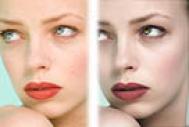
想不想get新技能酷炫一下,今天图老师小编就跟大家分享个简单的Photoshop打造美女白晰红润的肤色教程,一起来看看吧!超容易上手~
【 tulaoshi.com - ps图片合成教程 】
教程开始之前先来分析一下素材图片。人物脸部有点曝光光度,局部有很多色斑,皮肤部分质感不是很好。为了能够更快的处理好照片,首先可以对人物磨皮及降噪处理,然后用通道来减少其他的色块。质感部分则需要自己去慢慢刻画。
原图
(www.tulaoshi.com)最终效果

1、打开原图素材,把背景图层复制一层,执行:图像 调整 自动色阶、自动颜色。

2、使用外挂滤镜:NeatImage进行降噪处理,参数设置如下图。确定后加上图层蒙版,用黑色画笔把人物五官,头发,轮廓边缘部分擦出来。
(本文来源于图老师网站,更多请访问http://www.tulaoshi.com)


3、新建一个图层,按Ctrl + Shift + ALt +www.tulaoshi.com E 盖印图层,适当的把图层锐化一下。

 5、新建一个图层盖印图层tuLaoShi.com,把盖印图层复制一层,按Ctrl + Shift + U去色,图层混合模式改为“柔光”,目的是让皮肤亮一点。同时图片所有的黑部分都加深一些,从而形成一个更加明显的对比作用。

来源:http://www.tulaoshi.com/n/20160401/2083599.html
看过《Photoshop打造美女白晰红润的肤色》的人还看了以下文章 更多>>