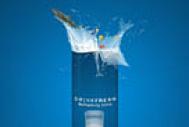
只要你有一台电脑或者手机,都能关注图老师为大家精心推荐的Photoshop用素材设计制作绚丽的饮料宣传海报教程,手机电脑控们准备好了吗?一起看过来吧!
【 tulaoshi.com - PS 】
来源:数字魔方 作者:数字魔方翻译
 (本文来源于图老师网站,更多请访问http://www.tulaoshi.com/ps/)(本文来源于图老师网站,更多请访问http://www.tulaoshi.com/ps/)2、使用钢笔工具勾选出一个闭合的路径。设置羽化半径为0,点击确定。剪切和粘贴回到新层,并删除旧的层。


 (本文来源于图老师网站,更多请访问http://www.tulaoshi.com/ps/)(本文来源于图老师网站,更多请访问http://www.tulaoshi.com/ps/)6、合并前边的图层。增加图层样式外发光,调整强度。

 (本文来源于图老师网站,更多请访问http://www.tulaoshi.com/ps/)(本文来源于图老师网站,更多请访问http://www.tulaoshi.com/ps/)9、打开文件素材1,把它放到地板层下方,并设置到图层模式为滤色。转到图层“图层蒙版”显示全部,然后用软刷子涂刷面积你不希望被所示的位置。同样的,做素材2,然后放到瓶子后。素材13,调整色相/饱和度,使之更红。 选择一个软笔白刷,创建一个亮点在画布上,然后放到瓶子背后。


 (本文来源于图老师网站,更多请访问http://www.tulaoshi.com/ps/)(本文来源于图老师网站,更多请访问http://www.tulaoshi.com/ps/)10、创建一个新的正方形画布,现在到圆形选区工具。 选择一个红色的圆圈。 然后复制该层,按Ctrl+ T来改变它。 按住Shift + Alt键并拖动缩小,然后填充橙色。 重复此过程圈子越来越小。 复制合并所有圈层,并把它放入主场景。


 (本文来源于图老师网站,更多请访问http://www.tulaoshi.com/ps/)(本文来源于图老师网站,更多请访问http://www.tulaoshi.com/ps/)13、选择白色,并创建一个新层。 打开画笔窗口并更改其间距为100%,点击形状动态和大小设置抖动至80%,并设置散射440%。 开始交替画笔直径。 给一些外发光,并改变使用柔软的画笔。


来源:http://www.tulaoshi.com/n/20160317/1866604.html
看过《Photoshop用素材设计制作绚丽的饮料宣传海报教程》的人还看了以下文章 更多>>