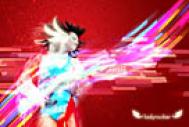
今天给大家分享的是由图老师小编精心为您推荐的Photoshop打造一张抽象的火焰脸谱教程,喜欢的朋友可以分享一下,也算是给小编一份支持,大家都不容易啊!
【 tulaoshi.com - PS 】
来源:网络 作者:艺流影像翻译

 (本文来源于图老师网站,更多请访问http://www.tulaoshi.com/ps/)(本文来源于图老师网站,更多请访问http://www.tulaoshi.com/ps/)2、回到新建的文件,按Ctrl + V 把复制的纹理粘贴进来,然后执行:滤镜 画笔描边 强化的边缘,参数设置如下图。


 (本文来源于图老师网站,更多请访问http://www.tulaoshi.com/ps/)(本文来源于图老师网站,更多请访问http://www.tulaoshi.com/ps/)5、打开人物素材,用套索工具选区头像部分,拖进来。


 (本文来源于图老师网站,更多请访问http://www.tulaoshi.com/ps/)(本文来源于图老师网站,更多请访问http://www.tulaoshi.com/ps/)9、同样的方法以剪贴蒙版的方式创建色阶及曲线调整图层,参数及效果如下图。


 (本文来源于图老师网站,更多请访问http://www.tulaoshi.com/ps/)(本文来源于图老师网站,更多请访问http://www.tulaoshi.com/ps/)10、打开冰块素材,用套索选取下图所示的区域。


 (本文来源于图老师网站,更多请访问http://www.tulaoshi.com/ps/)(本文来源于图老师网站,更多请访问http://www.tulaoshi.com/ps/)14、把混合模式改为“亮光”,效果如下图。


 (本文来源于图老师网站,更多请访问http://www.tulaoshi.com/ps/)(本文来源于图老师网站,更多请访问http://www.tulaoshi.com/ps/)17、把火焰素材合并,然后复制一层,执行:图像 调整 黑白,确定后用橡皮工具擦掉不需要的部分。


 (本文来源于图老师网站,更多请访问http://www.tulaoshi.com/ps/)(本文来源于图老师网站,更多请访问http://www.tulaoshi.com/ps/)20、在图层的最上面创建可选颜色及曲线调整图层,参数设置如下图。


来源:http://www.tulaoshi.com/n/20160317/1865554.html
看过《Photoshop打造一张抽象的火焰脸谱教程》的人还看了以下文章 更多>>